当您的Windows计算机出现卡顿、响应迟缓甚至假死的情况,特别是任务管理器显示某个名为“Wsappx”的进程持续占用大量CPU、内存或磁盘资源时,这通常意味着系统正忙于处理与Windows应用商店、应用安装、更新或许可证验证相关的后台任务。虽然这些服务对于维护现代Windows系统的生态很重要,但异常的资源占用会严重影响其他应用程序的运行和用户体验。本文将深入解析Wsappx进程,并提供一系列从简单到进阶的解决方法,帮助您恢复系统的流畅运行。
理解Wsappx进程
Wsappx并非单一程序,而是一个承载多个系统关键服务的“宿主容器”。它主要包含两个核心服务:
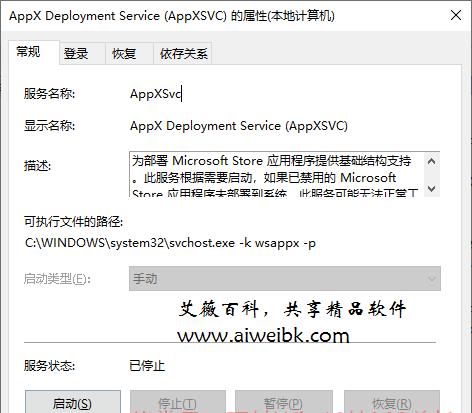
- AppX Deployment Service (AppXSVC):负责Windows应用商店应用的安装、更新和卸载。
- Client License Service (ClipSVC):管理与应用商店应用相关的许可证验证。
当您从Microsoft Store安装或更新应用,或者系统自动检查应用更新时,这些服务会被激活,Wsappx进程的资源占用率会暂时升高,这属于正常现象。问题在于,有时这些服务会因任务挂起、文件损坏或与其他软件冲突而陷入异常循环,导致资源被长期、过度占用。
分步解决方法
请按顺序尝试以下方法,通常从最简单的操作开始。
方法一:耐心等待与基础检查
- 短暂等待:如果是正在进行的应用安装或大规模更新(尤其是系统更新后或初次设置新账户时),请给予系统10-15分钟时间完成工作。期间避免进行高负载操作。
- 检查任务管理器:打开任务管理器(Ctrl+Shift+Esc),在“进程”或“详细信息”选项卡中找到“Wsappx”。查看其下的子进程(通常是“AppXSVC”或“ClipSVC”)哪个占用资源高。这有助于判断问题根源。
方法二:重启相关服务
- 在任务管理器的“服务”选项卡中,找到“AppX Deployment Service (AppXSVC)”和“Client License Service (ClipSVC)”。
- 分别右键点击它们,选择“重新启动”。
- 观察Wsappx进程的资源占用是否恢复正常。
方法三:运行Windows应用商店疑难解答
Windows内置了专门的修复工具。
- 前往“设置” > “更新和安全” > “疑难解答” > “其他疑难解答”。
- 找到并运行“Windows应用商店应用”疑难解答。
- 按照向导完成诊断和修复。
方法四:重置Windows应用商店缓存
损坏的缓存可能导致服务异常。
- 按
Win + R键,输入wsreset.exe并回车。 - 会弹出一个黑色的命令窗口,等待其运行完毕(应用商店可能会自动打开)。
- 重启电脑,检查问题是否解决。
方法五:执行系统文件检查
系统文件损坏可能引发各种问题,包括服务异常。
- 以管理员身份打开命令提示符或PowerShell。
- 输入命令
sfc /scannow并回车,等待扫描和修复完成。 - 完成后,建议再输入
DISM /Online /Cleanup-Image /RestoreHealth命令进行更深度的修复。 - 全部完成后,重启计算机。
方法六:重新注册Windows应用商店应用
如果上述方法无效,可以尝试重新注册所有应用商店应用。
1. 以管理员身份打开PowerShell。
2. 输入以下命令并回车:
`powershell
Get-AppXPackage -AllUsers | Foreach {Add-AppxPackage -DisableDevelopmentMode -Register "$($_.InstallLocation)\AppXManifest.xml"}
`
- 命令执行时间可能较长,请耐心等待直至完成,期间不要关闭窗口。完成后重启电脑。
方法七:检查并修复用户账户配置文件
有时,特定的用户配置文件损坏会导致此问题。
- 尝试创建一个新的本地用户账户。
- 登录到新账户,观察Wsappx进程是否仍然异常占用资源。
- 如果新账户正常,则问题可能出在旧账户的配置上。您可以将文件迁移到新账户,或使用系统还原点恢复旧账户状态。
方法八:作为最后手段——禁用相关服务(不推荐)
警告:这会禁用Windows应用商店及所有相关功能(包括系统内置应用的更新,如邮件、日历等)。仅当您完全不需要应用商店且其他方法均无效时考虑。
1. 按 Win + R,输入 services.msc 打开服务管理器。
2. 找到“AppX Deployment Service (AppXSVC)”和“Client License Service (ClipSVC)”。
3. 双击每个服务,将“启动类型”设置为“禁用”,然后点击“停止”按钮。
4. 点击“应用”并确定。重启电脑。
预防建议
- 保持系统更新:确保Windows处于最新状态,许多系统问题在后续更新中会得到修复。
- 有选择地更新应用:在“Microsoft Store”设置中,可以考虑关闭“自动更新应用”,改为手动更新,以避免多个应用同时更新造成资源高峰。
- 定期维护:定期使用磁盘清理工具,并运行系统文件检查器(SFC)来维护系统健康。
通过以上步骤,绝大多数由Wsappx进程引起的系统卡死问题都能得到有效解决。关键在于先判断是否为一次性高负载任务,再逐步进行软件层面的修复,避免轻易进行可能影响系统功能的激进操作。